scrcpy 是由 Genymobile 开发的开源项目,旨在让用户能够在电脑上实时显示和控制 Android 设备。它以高效、稳定和无须 root 权限的特性,迅速赢得了广大开发者和普通用户的喜爱。 scrcpy 的应用场景非常广泛,无论是演示、调试还是日常使用,都表现得非常出色。
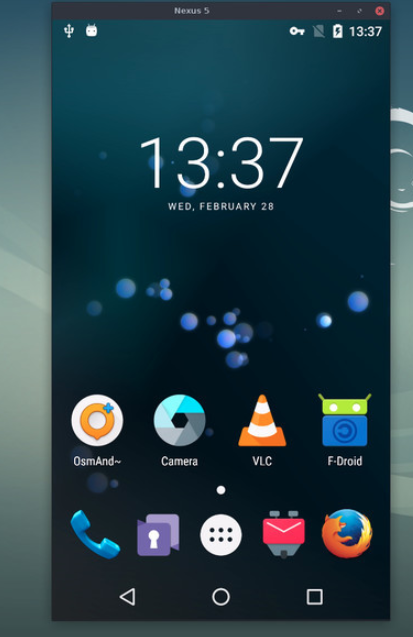
项目亮点
- 屏幕镜像:将 Android 设备的屏幕实时投射到电脑上,支持高分辨率和高帧率显示,画面清晰流畅。
- 远程控制:在电脑上使用鼠标和键盘控制手机,操作应用、输入文字、管理设备,一切变得更高效。
- 无需 root 权限:
scrcpy在大多数情况下不需要对手机进行 root,使用起来更加安全和便捷。 - 跨平台支持:兼容 Windows、macOS 和 Linux,满足不同系统用户的需求。
- 录屏功能:可以将屏幕录制到本地,生成高质量的视频文件,非常适合制作演示或教程。
- 灵活的连接方式:支持 USB 连接和无线连接,让用户可以根据场景选择最方便的方式。
应用场景
- 开发者调试:在开发和测试 Android 应用时,通过
scrcpy可以实时查看手机屏幕并进行操作,加快调试效率。 - 屏幕演示:在会议或教学中展示手机应用或操作步骤,将手机屏幕投射到大屏幕上,直观又专业。
- 内容创作:录制手机操作视频,制作应用教程或分享使用技巧。
- 日常使用:在电脑上操作手机,比如快速回复消息、查看通知等,提高多任务处理效率。
Scrcpy投屏用法
1. 下载安装:从Scrcpy的官方GitHub页面或其他可靠的软件下载网站下载对应操作系统的安装包或压缩包,并进行解压或安装。
2. 开启开发者选项:在手机上进入“设置”->“关于手机”,连续点击“版本号”多次,直到出现“您已处于开发者模式”的提示。返回“设置”界面,找到并进入“开发者选项”。
3. 开启USB调试:在“开发者选项”中,找到并开启“USB调试”模式。
4. 连接设备:使用USB数据线连接手机到电脑,并在手机上选择“传输文件”模式(或类似的选项)。确保电脑上已经安装了ADB,并且它的路径已经添加到系统的环境变量中。
5. 开始投屏:在命令行中输入“scrcpy”,即可开始投屏。如果是无线投屏,需要先通过有线连接投屏一次,然后确保手机和电脑在同一Wi-Fi网络下,通过命令行输入相应的参数来建立无线连接。
Scrcpy软件的优缺点介绍
1. 优点
- 完全免费开源,无需注册或付费,节省用户成本。
- 支持多种操作系统
- 系统占用资源少,延迟低
- 支持高帧率显示
- 支持音频传输
- 连接方式灵活,支持 USB 和 Wi-Fi
- 无需在安卓设备上安装软件
- 支持高清屏幕镜像和录制
- 支持鼠标、键盘和触控屏交互
- 支持屏幕截图和录制
- 支持多种自定义设置
2. 缺点
- 在 Wi-Fi 连接下,可能会出现延迟或卡顿
- 在一些低端安卓设备上可能会出现卡顿,延迟或者兼容性问题。 Android 设备版本至少需要 API 21 (Android 5.0)。 音频传输至少需要支持 API >= 30 (Android 11+)。
- 部分游戏或应用程序可能无法正常运行
Github 下载地址:https://github.com/Genymobile/scrcpy/releases